

App herunterladen und installieren
Voraussetzungen
- Ein SIMtrix-Konto (Registrierung unter simtrix.app)
- Ein Android-Telefon mit Android 8.0 oder höher
- Eine aktive SIM-Karte im Telefon
- Internetverbindung auf dem Telefon
APK herunterladen
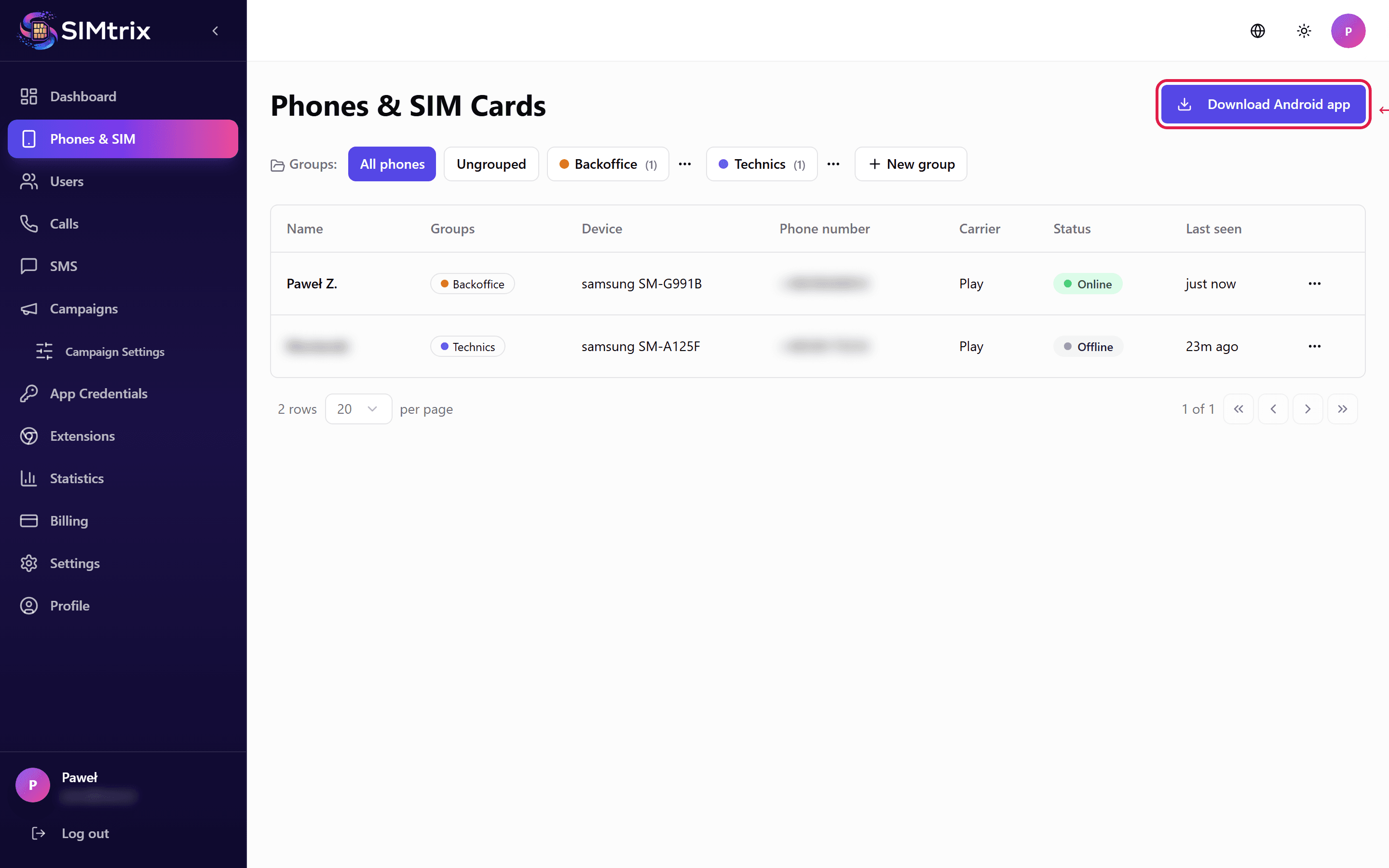
Melden Sie sich in Ihrem SIMtrix-Dashboard auf simtrix.app an. Navigieren Sie zum Bereich „Telefone". Klicken Sie auf die Schaltfläche „APK herunterladen", um die SIMtrix Bridge-App herunterzuladen. Alternativ können Sie sie direkt unter simtrix.app/download/SIMtrix-Bridge.apk herunterladen.
Laden Sie die APK direkt auf dem Android-Telefon herunter, auf dem Sie sie installieren möchten. Wenn Sie sie auf einem Computer herunterladen, übertragen Sie die Datei auf Ihr Telefon.
Unbekannte Quellen aktivieren
Gehen Sie auf Ihrem Android-Telefon zu Einstellungen > Sicherheit (oder Einstellungen > Apps > Spezieller Zugriff). Aktivieren Sie „Unbekannte Apps installieren" für Ihren Browser oder Dateimanager. Bei neueren Android-Versionen werden Sie automatisch aufgefordert, wenn Sie versuchen, die APK-Datei zu öffnen.
Der genaue Ort dieser Einstellung variiert je nach Android-Version und Telefonhersteller. Bei Samsung: Einstellungen > Biometrie und Sicherheit > Unbekannte Apps installieren. Bei Xiaomi: Einstellungen > Datenschutz > Unbekannte Quellen.
APK installieren
Öffnen Sie die heruntergeladene Datei SIMtrix-Bridge.apk auf Ihrem Telefon. Tippen Sie bei Aufforderung auf „Installieren". Die Installation dauert nur wenige Sekunden. Tippen Sie nach Abschluss auf „Öffnen", um die App zu starten.
Installation überprüfen
Nach der Installation erscheint das SIMtrix Bridge-App-Symbol in Ihrer App-Übersicht. Öffnen Sie die App — Sie sollten den Anmeldebildschirm sehen. Die App ist nun bereit für die Konfiguration.
Falls Ihr Telefon die Installation blockiert, stellen Sie sicher, dass Sie „Installation aus unbekannten Quellen" für die richtige App aktiviert haben (den Browser, den Sie zum Herunterladen verwendet haben, oder Ihren Dateimanager).