Installation über den Bitrix24 Marketplace

Voraussetzungen
- Ein Bitrix24-Cloud-Konto mit Administratorzugriff
- Ein SIMtrix-Konto (oder Erstellung während der Installation)
Bitrix24 Market öffnen
Melden Sie sich als Administrator bei Ihrem Bitrix24-Portal an. Klicken Sie in der linken Seitenleiste auf „Market" (oder navigieren Sie zu ihr-portal.bitrix24.com/market/).
Sie benötigen Administratorrechte in Bitrix24, um Marketplace-Anwendungen zu installieren.
SIMtrix suchen
Geben Sie in der Marketplace-Suchleiste „SIMtrix" ein. Sie sollten „SIMtrix — Call & SMS by Your Android Phone SIM Card" in den Ergebnissen sehen. Klicken Sie darauf, um die Anwendungsseite zu öffnen.
Anwendung installieren
Klicken Sie auf die Schaltfläche „Installieren". Bitrix24 zeigt eine Liste der von SIMtrix benötigten Berechtigungen an (CRM-Zugriff, Telefonie, Benutzerdaten). Überprüfen Sie die Berechtigungen und klicken Sie zur Bestätigung auf „Installieren".
SIMtrix benötigt diese Berechtigungen, um Anrufe im CRM zu registrieren, Kontakttelefonnummern zu lesen, SMS auf Chroniken zu protokollieren und Telefonieeinstellungen zu verwalten.
Verbindung autorisieren
Nach der Installation werden Sie zur SIMtrix-Autorisierungsseite weitergeleitet. Wenn Sie bereits ein SIMtrix-Konto haben, melden Sie sich an. Falls nicht, können Sie eines erstellen. Dadurch wird Ihr Bitrix24-Portal über OAuth mit Ihrem SIMtrix-Konto verknüpft.
Installation überprüfen
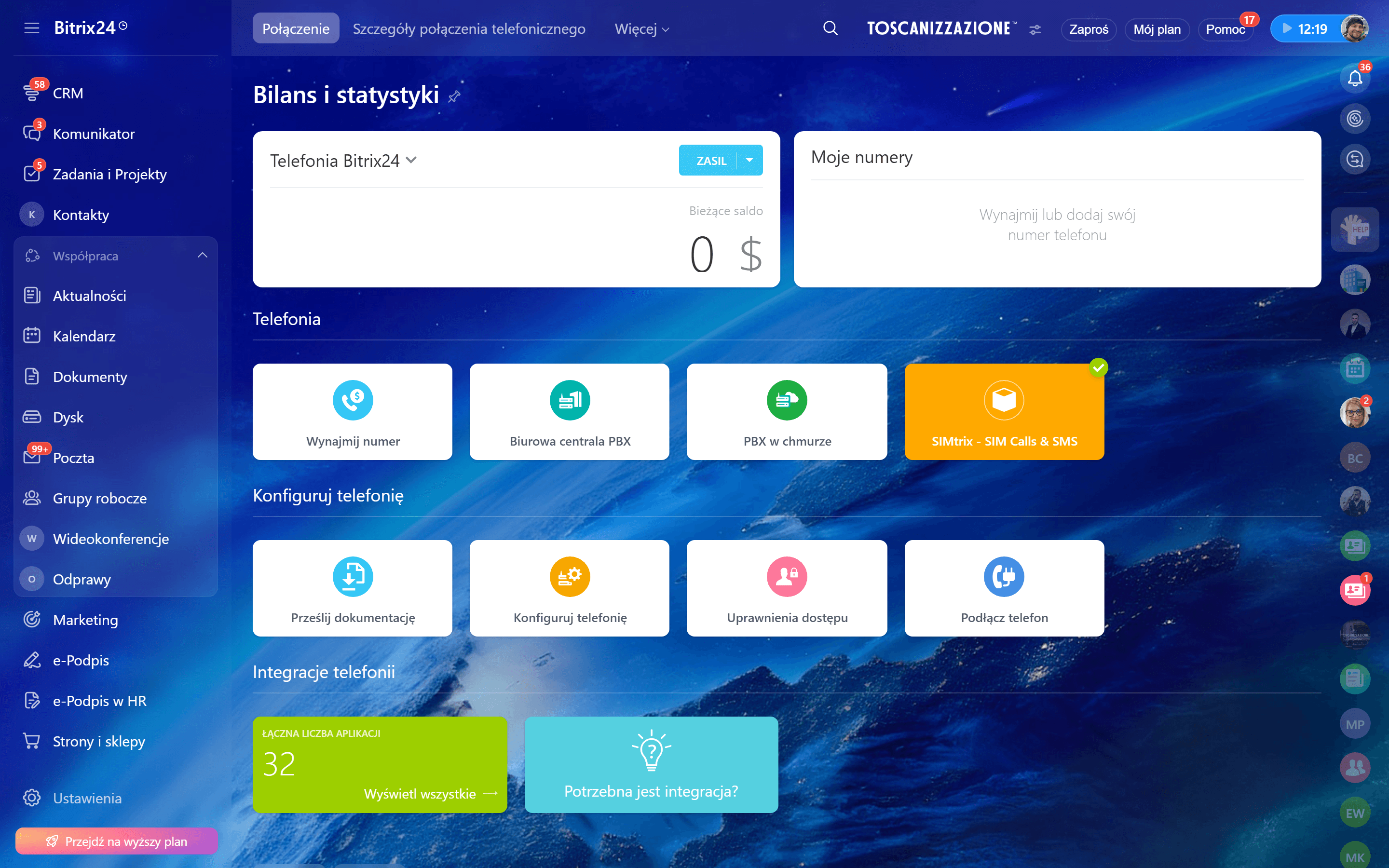
Gehen Sie zurück zu Ihrem Bitrix24-Portal. Navigieren Sie zu den Telefonieeinstellungen — dort sollte SIMtrix als verfügbarer Telefonieanbieter aufgelistet sein. Im SIMtrix-Dashboard sollte Ihr Bitrix24-Portal nun im Bereich „Einstellungen" erscheinen.