

测试您的集成
前提条件
- Bitrix24 门户已连接到 SIMtrix
- Android 手机在线且已将 SIM 卡分配给用户
- 在 Bitrix24 中已将 SIMtrix 设为默认电话服务提供商
1
确认所有组件已连接
测试前请确保:(1) 您的 Bitrix24 门户在 SIMtrix 设置中显示「已连接」。(2) 至少有一部 Android 手机在线(手机管理部分显示绿色指示器)。(3) 已将 Bitrix24 用户分配到手机。(4) 在 Bitrix24 中已将 SIMtrix 设为默认电话服务提供商。
2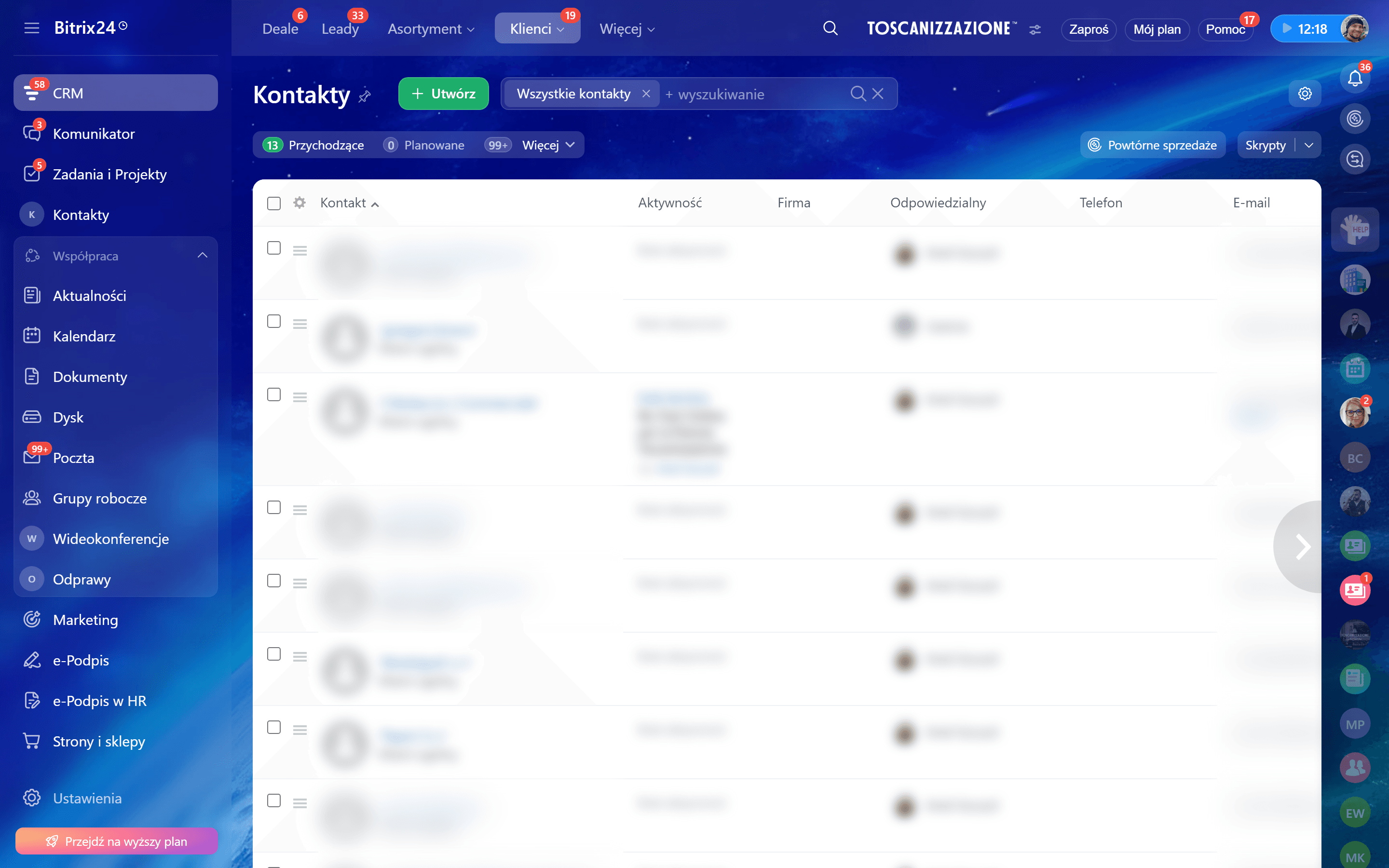
进行测试去电
在 Bitrix24 中打开任意有电话号码的联系人。点击电话号码发起通话。您的 Android 手机应在 1-2 秒内开始拨号。让通话短暂连接后挂断。
使用您能控制的电话号码,以便验证对方是否接到来电。
3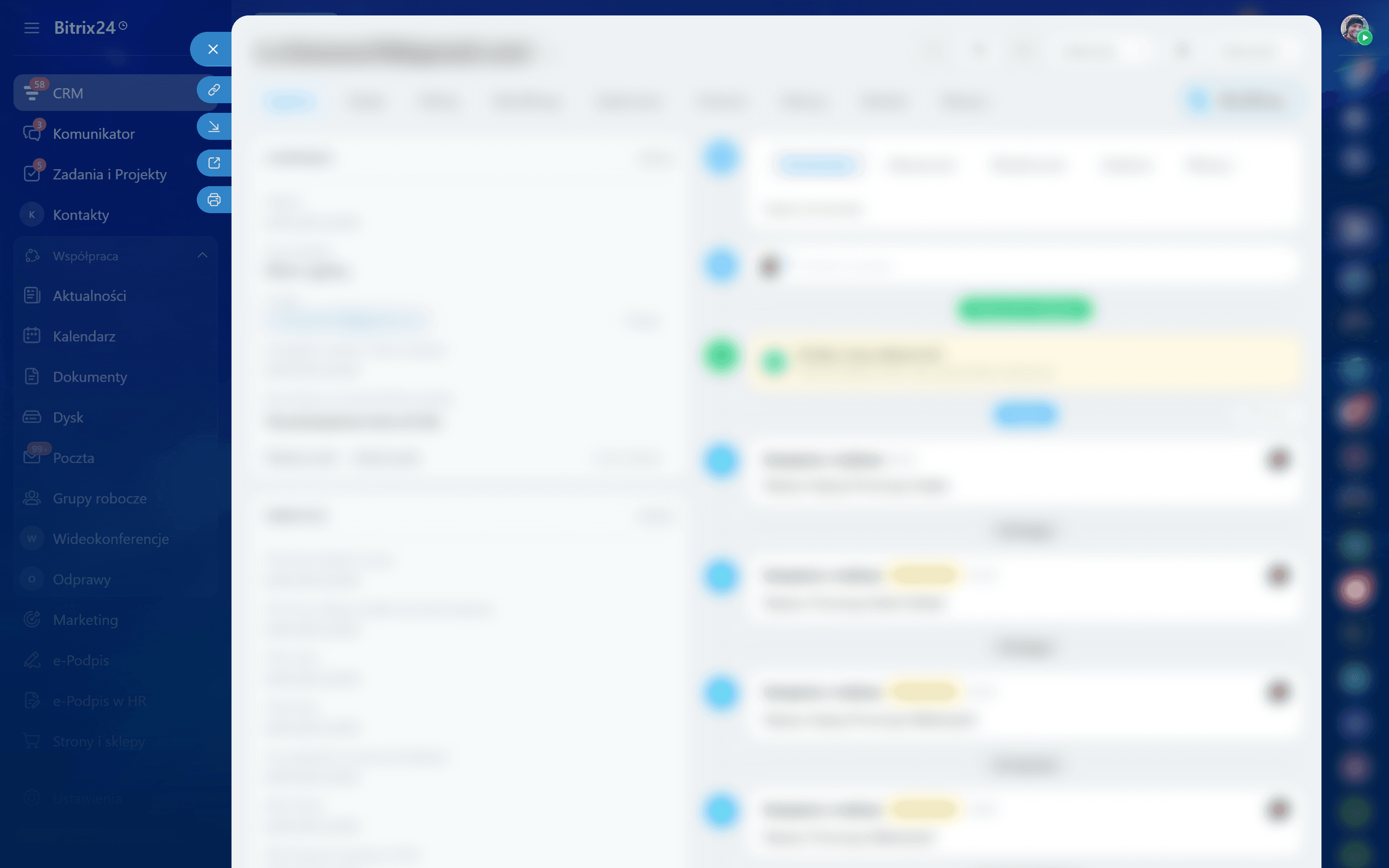
验证通话记录
挂断后,检查 Bitrix24 中的联系人卡片。时间线上应出现新的通话活动,显示通话方向、时长和时间戳。如果启用了通话录音,录音附件应在稍后出现。
4
发送测试短信
从同一联系人卡片在 Bitrix24 中发送测试短信。消息应在几秒钟内通过手机 SIM 卡送达。检查联系人时间线——短信应作为已记录的活动出现。
5
测试来电/来信
从另一部手机拨打或发短信到 SIM 卡号码。通话/短信结束后,检查 Bitrix24——来电互动应记录在匹配的联系人时间线上。如果号码不在 CRM 中,检查是否创建了新线索(如果该功能已启用)。
6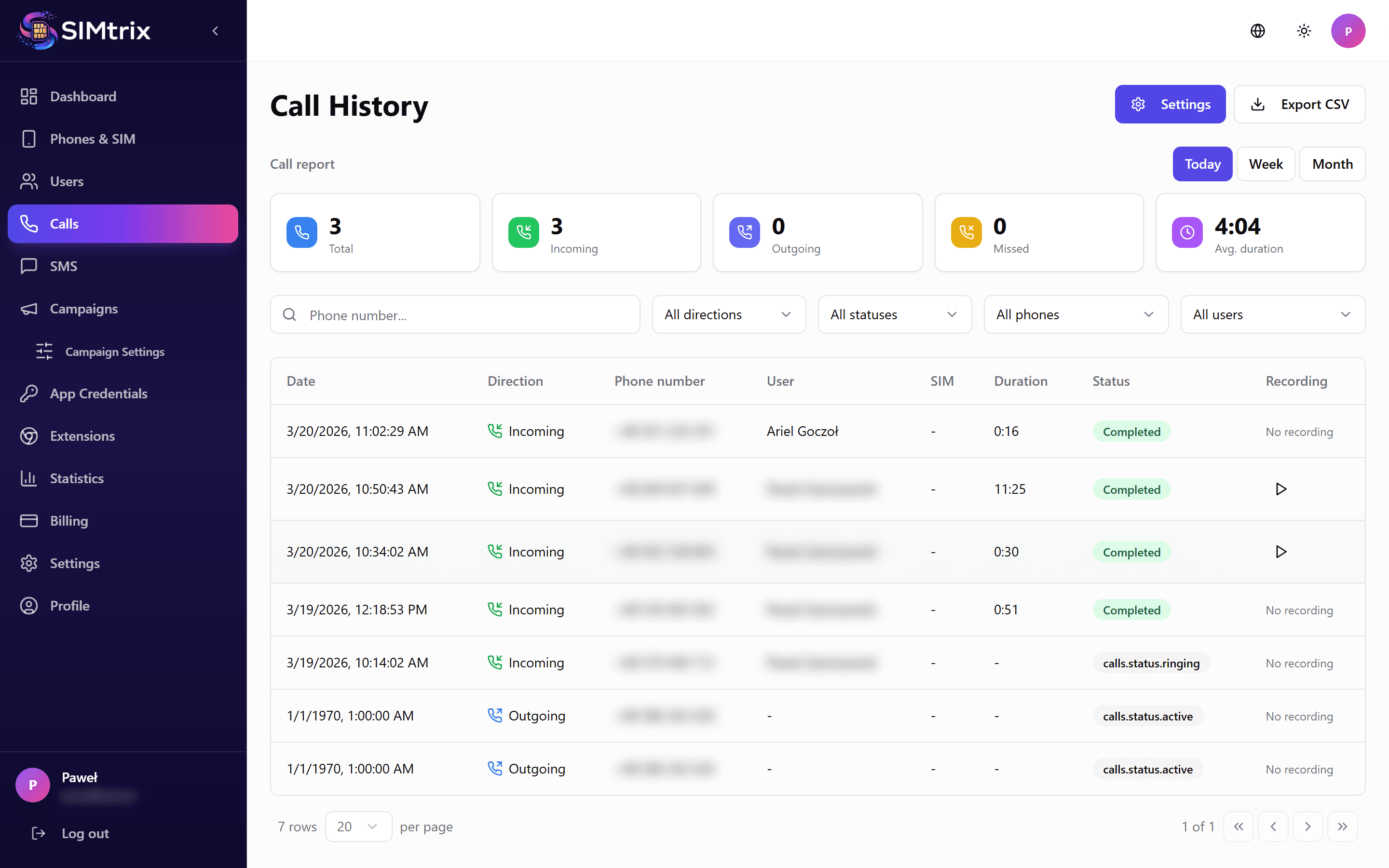
检查仪表板日志
在 SIMtrix 仪表板中,导航至通话和短信部分。您的测试记录应出现在日志中,包含所有相关详情:方向、电话号码、时长、状态和 CRM 记录确认。
常见问题
通话没有在我的手机上发起
检查:(1) 手机在 SIMtrix 仪表板中显示「在线」。(2) 用户已分配到手机。(3) SIMtrix 是 Bitrix24 > 电话中的默认电话服务提供商。(4) Android 应用已授予电话权限。(5) 电池优化已关闭。
通话正常但未记录在 Bitrix24 中
这通常意味着 OAuth 连接需要刷新。前往 SIMtrix 设置并点击「测试连接」。如果测试失败,点击「重新连接」以刷新授权。同时验证 Bitrix24 中的电话号码格式与拨打的号码(是否带国家代码)是否匹配。