

Conectar Seu Portal Bitrix24
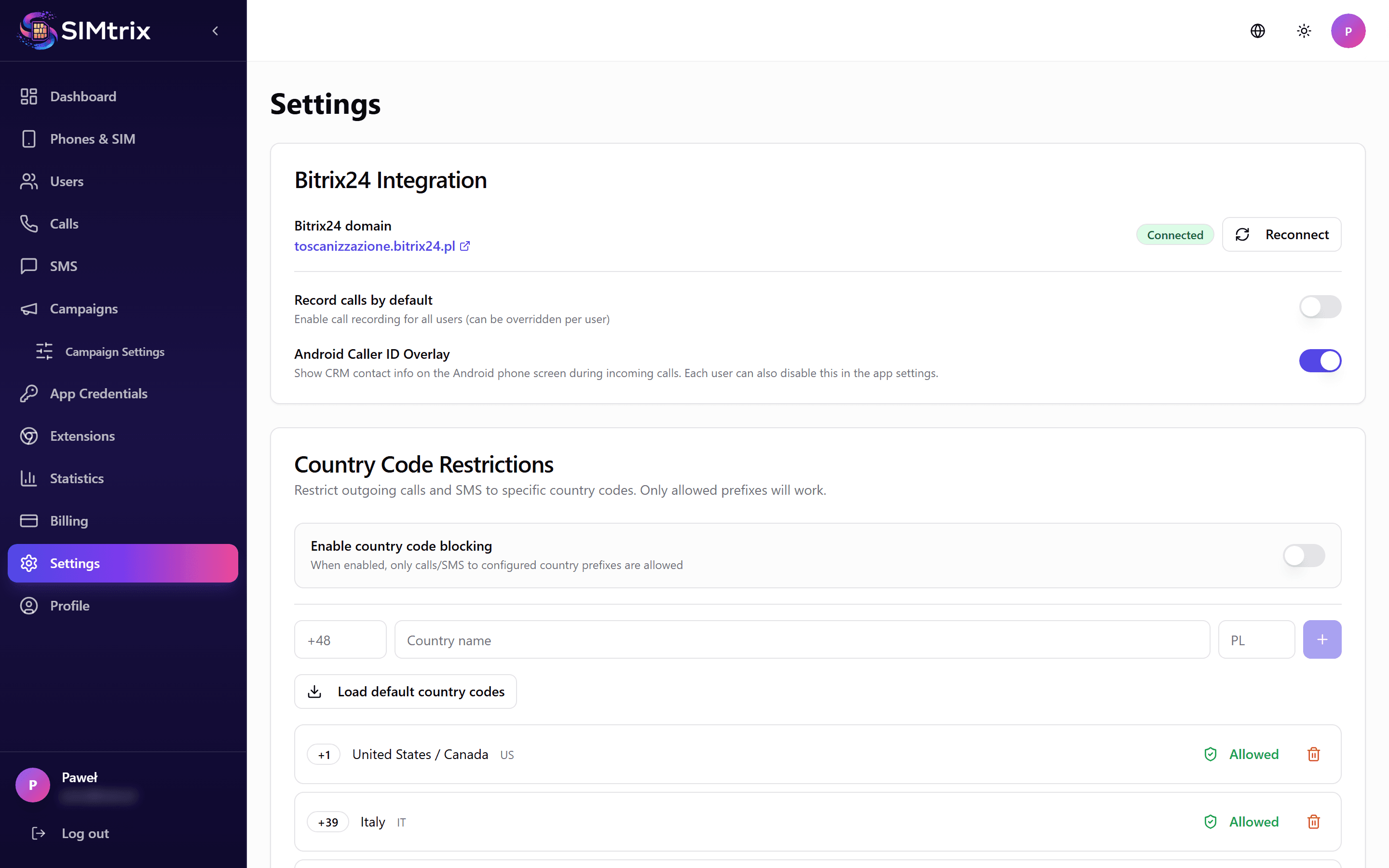
Navegue até Configurações
No seu painel SIMtrix, clique em "Configurações" na barra lateral esquerda. Esta página mostra suas conexões de portal Bitrix24.
Verifique a conexão OAuth
Se você instalou o SIMtrix pelo Marketplace do Bitrix24, seu portal já deve estar conectado. Você verá a URL do seu portal (ex: sua-empresa.bitrix24.com) com o status "Conectado".
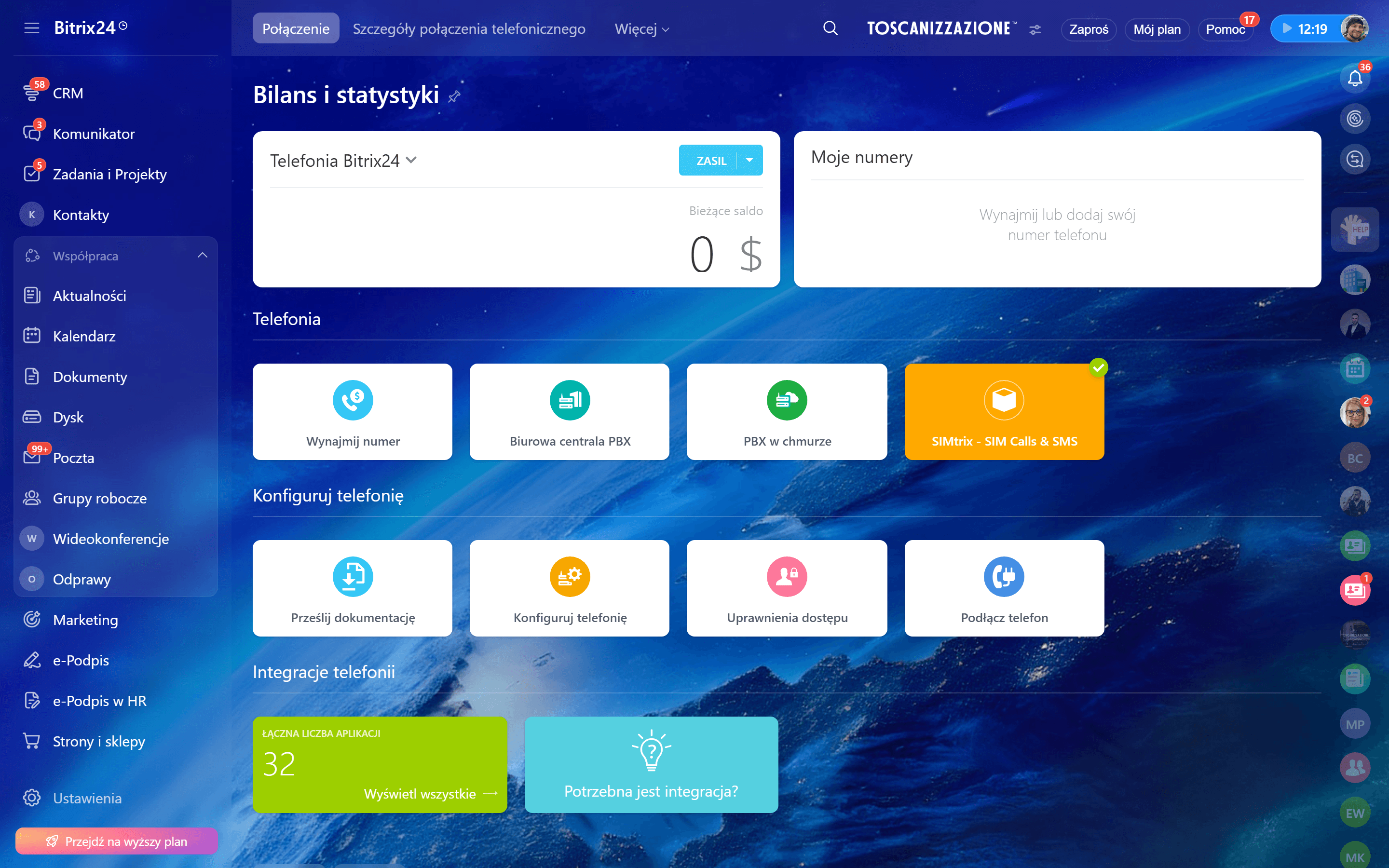
Configure o provedor de telefonia
No seu portal Bitrix24, vá em Telefonia > Configurações. Em "Aplicativo padrão para chamadas de saída" selecione SIMtrix. Isso garante que clicar em números de telefone no CRM use o SIMtrix para iniciar chamadas.
Se você não definir o SIMtrix como provedor de telefonia padrão, as chamadas podem ser direcionadas para outro aplicativo ou para a telefonia nativa do Bitrix24.
Teste a conexão
Na página de Configurações do SIMtrix, clique em "Testar Conexão". Isso verifica se os tokens OAuth são válidos e se o SIMtrix pode se comunicar com a API do seu portal Bitrix24. Uma marca verde confirma que tudo está funcionando.