

Podłącz swój portal Bitrix24
Przejdź do Ustawień
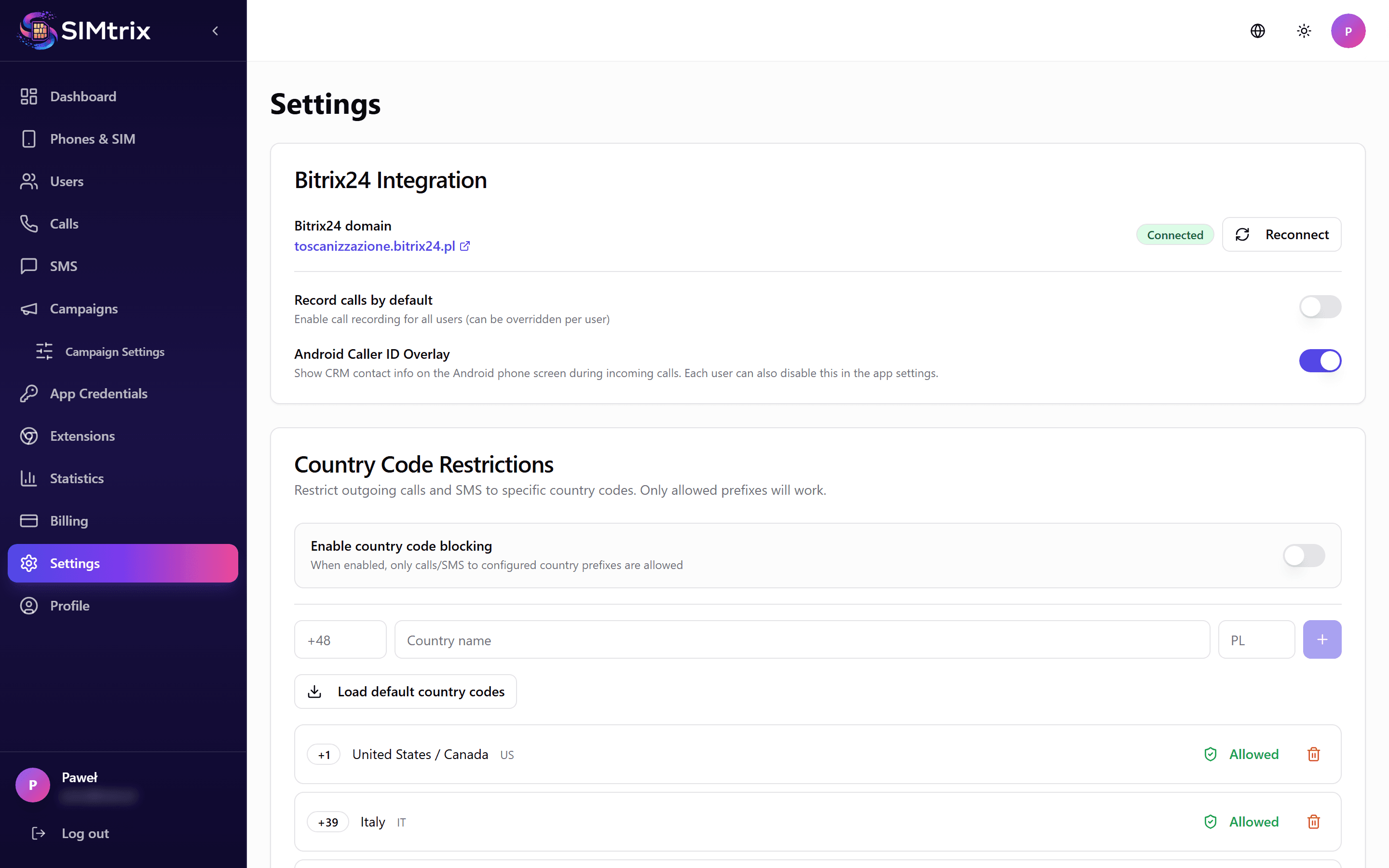
W panelu SIMtrix kliknij „Ustawienia" w panelu bocznym po lewej stronie. Na tej stronie wyświetlane są Twoje połączenia z portalami Bitrix24.
Zweryfikuj połączenie OAuth
Jeśli zainstalowałeś SIMtrix z Bitrix24 Marketplace, Twój portal powinien być już podłączony. Zobaczysz adres URL portalu (np. twoja-firma.bitrix24.com) ze statusem „Połączono".
Skonfiguruj dostawcę telefonii
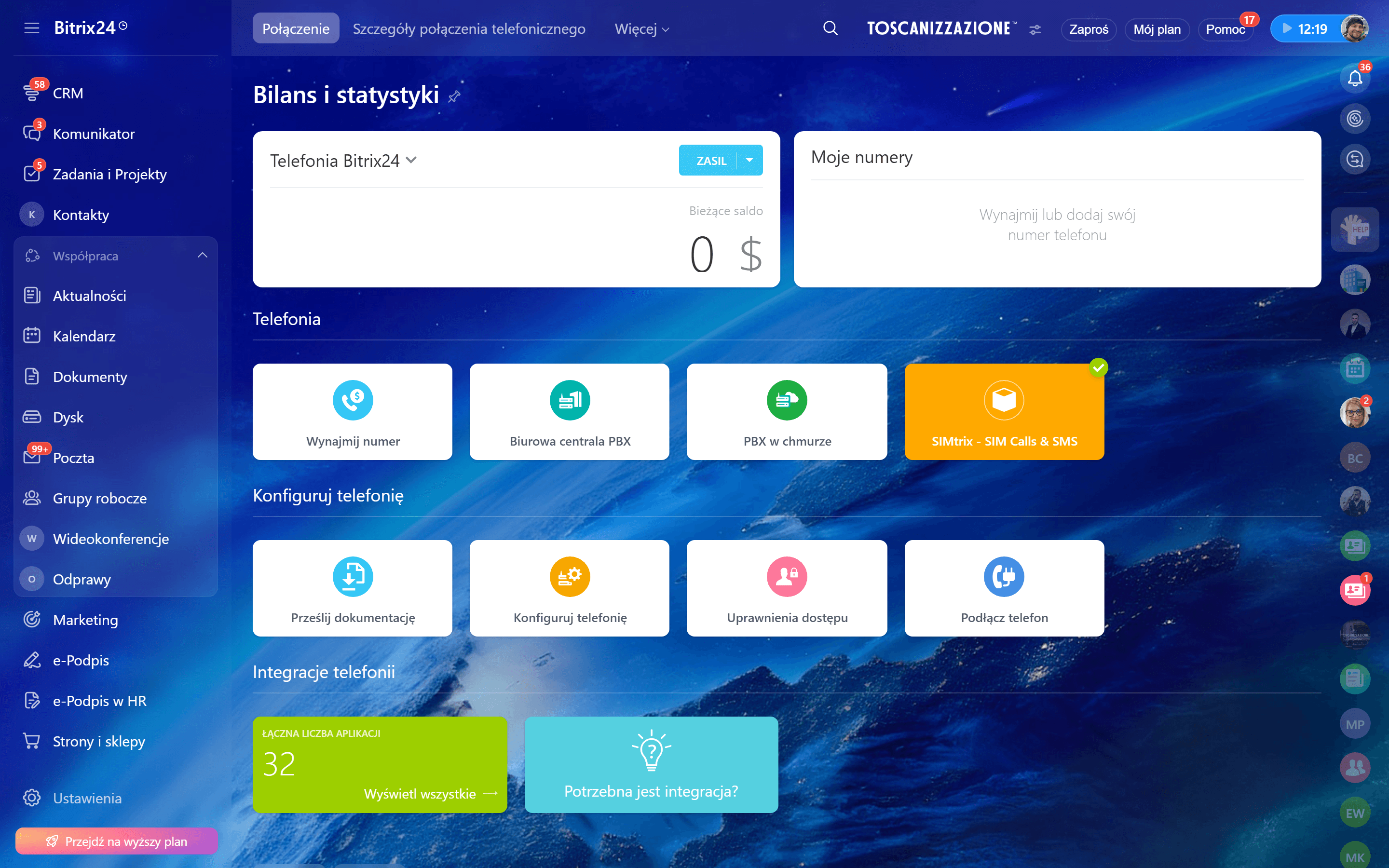
W portalu Bitrix24 przejdź do Telefonia > Ustawienia. W sekcji „Domyślna aplikacja połączeń wychodzących" wybierz SIMtrix. Dzięki temu klikanie numerów telefonów w CRM będzie korzystać z SIMtrix do inicjowania połączeń.
Jeśli nie ustawisz SIMtrix jako domyślnego dostawcy telefonii, połączenia mogą być kierowane przez inną aplikację lub wbudowaną telefonię Bitrix24.
Przetestuj połączenie
Na stronie Ustawień SIMtrix kliknij „Testuj połączenie". Zweryfikuje to, czy tokeny OAuth są prawidłowe i czy SIMtrix może komunikować się z API Twojego portalu Bitrix24. Zielony znacznik potwierdza, że wszystko działa.