

Configuração da Extensão Chrome
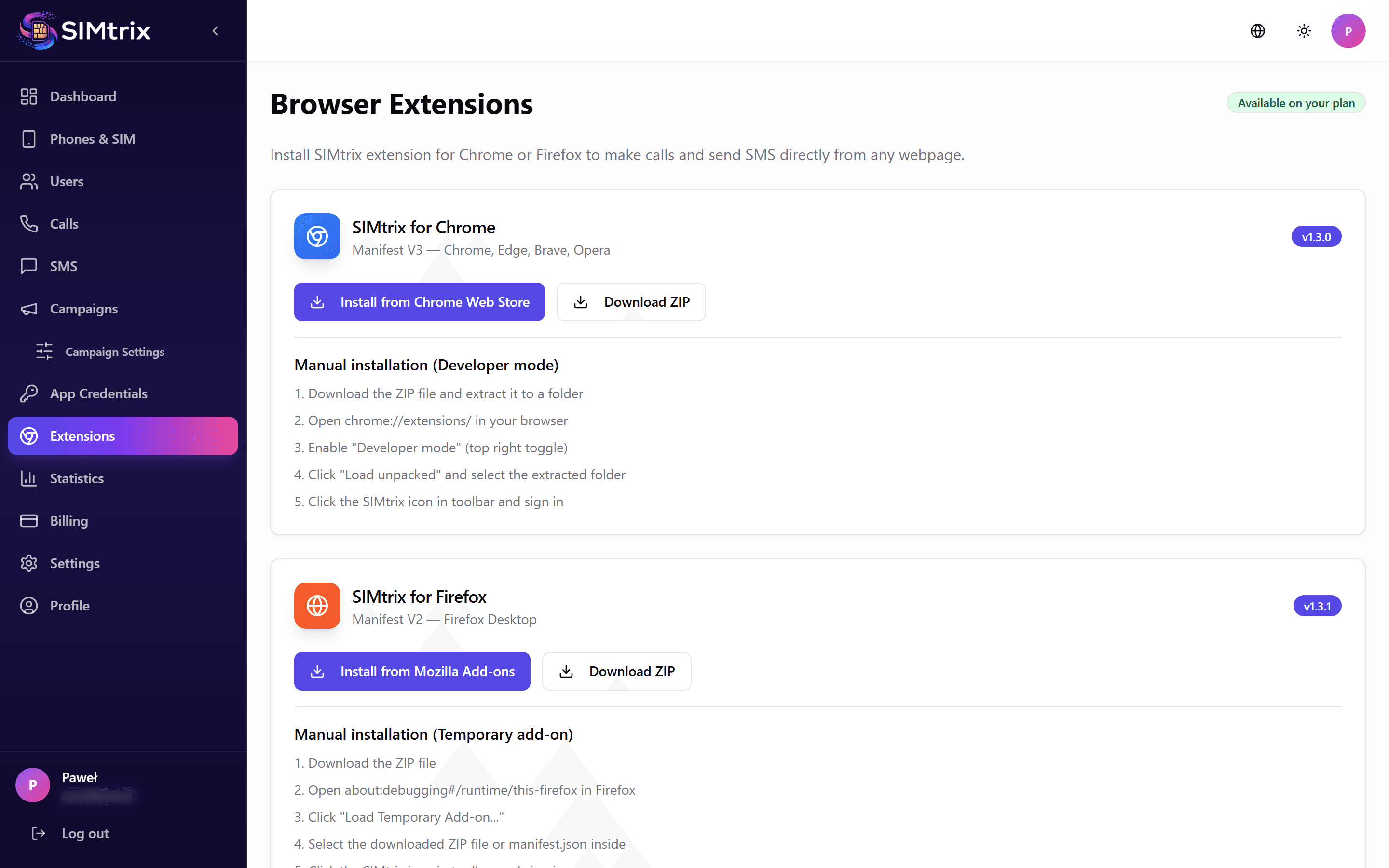
Pré-requisitos
- Navegador Google Chrome (versão 90 ou superior)
- Uma conta SIMtrix com pelo menos um telefone conectado
- Plano de assinatura Reach ou Record
Instale pela Chrome Web Store
Abra a Chrome Web Store e pesquise por "SIMtrix" ou use o link direto do seu painel SIMtrix (seção Extensões). Clique em "Adicionar ao Chrome" e confirme a instalação quando solicitado.
Fixe a extensão
Após a instalação, clique no ícone de quebra-cabeça na barra de ferramentas do Chrome. Encontre o SIMtrix na lista de extensões e clique no ícone de pin para torná-lo sempre visível na barra de ferramentas.
Faça login
Clique no ícone do SIMtrix na barra de ferramentas do Chrome. O popup da extensão será aberto. Insira seu e-mail e senha do SIMtrix (as mesmas credenciais que você usa para o painel). Clique em "Login".
Selecione seu telefone
Após fazer login, a extensão mostra seus telefones disponíveis. Selecione o telefone/SIM que deseja usar para clique-para-ligar. O telefone selecionado receberá comandos de chamada quando você clicar em números em sites.
Certifique-se de que o telefone selecionado está online e conectado. A extensão mostra o status do telefone.
Comece a usar o clique-para-ligar
Navegue para qualquer site. Números de telefone serão automaticamente detectados e destacados com um pequeno ícone de telefone. Clique no ícone (ou no número) para iniciar uma chamada pelo cartão SIM do seu telefone Android.